
はじめに
前回の記事では、私がブログを立ち上げるまでの流れを紹介した。
今回は、その中でも最初に取り組んだ「レンタルサーバーの契約」について詳しく書いていく。
ブログを始めようと思って調べ始めたものの、最初は分からないことだらけだった。
サーバーとは何なのか。
どこの会社を選べばいいのか。
料金はいくらかかるのか。
契約の手順は難しくないのか。
調べてみると、いろいろな会社があり、料金プランやキャンペーンもそれぞれ違う。
私も最初は、エックスサーバーとConoHa WINGのどちらにするか迷った。
そこで今回は、ブログ初心者の私が調べたことや、実際に契約するときに確認したいポイントをまとめていく。
これからブログを始めようと思っている人の参考になればうれしい。
※料金やキャンペーンは変更されることがあるため、この記事では確認時点の情報を掲載し、申し込み前には公式サイトで最新情報を確認してほしい。
1.ブログを始めるにはサーバーとドメインが必要
まずは、レンタルサーバーとドメインについて簡単に説明したい。
前回の記事でも少し触れたが、ここではもう少し詳しく見ていく。
サーバーとは?

サーバーとは、ブログの記事や画像などのデータを保管し、インターネットを通じて読者に表示するためのコンピューターや仕組みのこと。
自分でサーバーを用意して管理する方法もあるが、専門的な知識や設備が必要になる。
そこで、ブログ初心者が利用しやすいのが「レンタルサーバー」だ。
サーバー会社が管理している設備を借りることで、自分で機器を用意しなくてもブログを公開できる。
ドメインとは?

ドメインとは、インターネット上でブログやサイトの場所を示す住所のようなもの。
例えば、このブログのドメインは「kotsumoku.blog」。
「〇〇.com」や「〇〇.net」などもドメインの一種だ。
ブログを始めるときには、自分のブログに使うドメインを決める必要がある。
サーバーとドメインの関係
イメージしやすいように、商売で例えてみる。
- サーバー = 店を建てるための土地
- ドメイン = その店の住所
- WordPress = 店、店の中に設置する設備や家具
- 記事 = 商品
このように考えると、少し分かりやすいのではないだろうか。
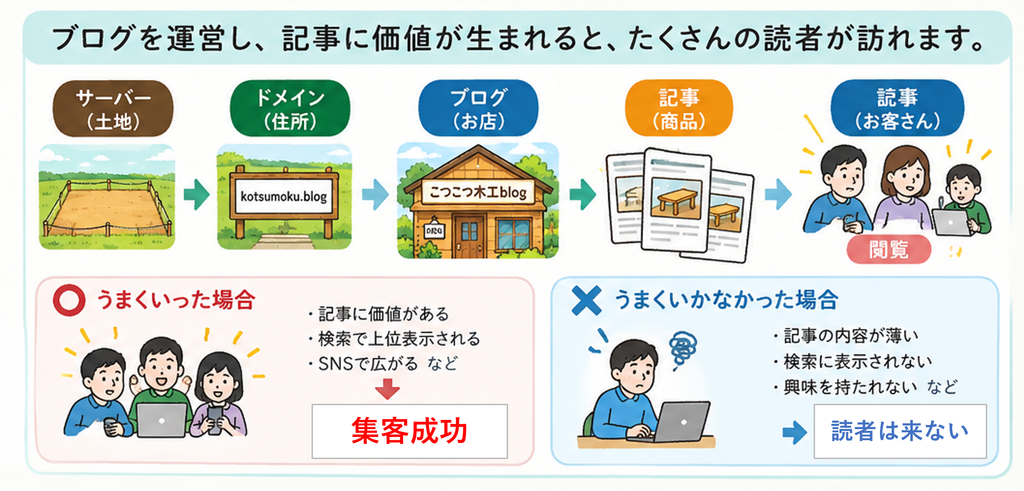
実際にはもっと複雑な仕組みだが、ブログを始める段階では、このイメージで十分だと思う。
ブログを公開するまでには、サーバーを契約し、ドメインを取得し、WordPressを導入していく。
次の記事では、WordPressとテーマのCocoonについて詳しく紹介する予定だ。
2.レンタルサーバーはどこを選べばいい?
レンタルサーバーについて調べてみると、いくつもの会社が見つかった。
その中で、私が比較したのが「エックスサーバー」と「ConoHa WING」の2つ。
どちらもWordPressを利用したブログ運営に対応していて、初心者でもブログを始めやすいサービスだ。
ただ、初めて契約する側からすると、何を基準に選べばいいのか分からない。
私が気にしたのは、主に次の点だった。
- 料金が分かりやすいこと
- WordPressを簡単に導入できること
- 独自ドメインを取得できること
- バックアップなどの機能があること
- 困ったときに調べられる情報が多いこと
- 長くブログを続けられそうなこと
サーバーの性能を細かく比較しても、初心者の私には違いがよく分からない。
まずは、無理なくブログを始められて、分からないことがあっても調べながら進められるサービスを選びたいと思った。
3.エックスサーバーとConoHa WINGを比較
今回比較した2社について、個人ブログを始めるときに気になる項目をまとめてみた。
| 比較項目 | エックスサーバー | ConoHa WING |
|---|---|---|
| 比較するプラン | スタンダード | ベーシック |
| WordPress | 対応 | 対応 |
| 初期費用 | 無料 | 無料 |
| 無料SSL | 対応 | 対応 |
| 自動バックアップ | あり | あり |
| 独自ドメイン無料特典 | 条件により1~2つ | WINGパックで最大2つ |
| 契約期間 | 3・6・12・24・36か月 | WINGパックは3・6・12・24・36か月 |
| 私が選んだサーバー | エックスサーバー | 比較候補 |
※プランや特典の条件は変更されることがある。ConoHa WINGの独自ドメイン特典はWINGパックが対象で、通常料金とは条件が異なる。
両社とも、個人ブログを始めるための基本的な機能はそろっている。
そのため、どちらか一方が絶対に優れているというよりも、料金や契約条件、使いやすさなどを比較して、自分に合う方を選ぶのがよいと思う。
なぜエックスサーバーを選んだのか
私がエックスサーバーを選んだ理由は、YouTubeやWebサイトで情報を調べたときに、よく目にするので初心者向けの解説を見つけやすかったことが大きい。
ブログの知識がほとんどなかったので、契約した後に困ったとき、調べながら進められる環境が欲しかった。
また、WordPressを簡単に始められる機能があり、独自ドメインの無料特典も用意されていた。
もちろん、ConoHa WINGにも同様に魅力的な機能や特典がある。
今回はいろいろと比較したうえで、エックスサーバーを利用してブログを始めることにした。
これからサーバーを選ぶ人は、料金だけでなく、契約期間やドメイン特典も含めて検討するとよいと思う。
4.エックスサーバーの料金プラン
エックスサーバーには複数のプランがあるが、個人ブログを始めるなら、まずは「スタンダード」を比較対象にすると分かりやすい。
スタンダードは、個人ブログや一般的なWebサイトを運営するためのプランだ。
契約期間が長くなるほど、1か月あたりに換算した料金が安くなる仕組みになっている。
スタンダードの料金比較
2026年10月24日に公式サイトを確認したところ、エックスサーバーではキャンペーンが実施されていた。
| 契約期間 | 通常の月額換算 | キャンペーン月額換算 | 契約期間分の合計 |
|---|---|---|---|
| 12か月 | 1,100円 | 990円 | 11,880円 |
| 24か月 | 1,045円 | 836円 | 20,064円 |
| 36か月 | 990円 | 693円 | 24,948円 |
※すべて税込。2026年10月24日確認。キャンペーン価格は2026年11月4日17時までの案内。料金や実施期間は変更される可能性があるため、申し込み前に公式サイトで確認してほしい。
12か月契約の場合
キャンペーン価格では、月額換算990円。
990円×12か月=11,880円
1年間ブログを運営する場合のサーバー料金は、11,880円になる。
24か月契約の場合
キャンペーン価格では、月額換算836円。
836円×24か月=20,064円
12か月契約よりも1か月あたりの料金が安くなる。
36か月契約の場合
キャンペーン価格では、月額換算693円。
693円×36か月=24,948円
今回の料金では、36か月契約が最も安い月額換算になっている。
ただし、ここで注意したいことがある。
月額換算の料金と、実際に支払う金額は別だということ。
契約期間分の料金は、基本的にまとめて前払いする。
そのため、36か月契約なら、月々693円ずつ支払うのではなく、契約時に24,948円を支払う形になる。
長期契約は月額換算が安い一方で、最初に必要な金額は大きくなる。
ブログをどのくらい続けるつもりなのか、最初にいくらまで出せるのかを考えて選びたい。
どの契約期間がおすすめ?
私の考えでは、次のように選ぶとよいと思う。
- 12か月契約: まずは1年間続けてみたい人
- 24か月契約: ある程度長く続けるつもりで、料金も抑えたい人
- 36か月契約: 長期運営を考えていて、最初にまとめて支払える人
長期契約が必ず正解というわけではない。
ブログは始めてすぐに成果が出るとは限らないので、自分の予算や継続する意思に合わせて選ぶことが大切だと思う。
なお、上記はキャンペーン価格をもとにした比較であり、申し込み時期によって料金は変わる。
因みに私は、長いスパンでやり続ける覚悟で36ヶ月契約にした。
5.独自ドメインの無料特典について
サーバーを契約するときに、ぜひ確認しておきたいのが「独自ドメイン永久無料特典」だ。
独自ドメインとは、先ほど説明したブログの住所のこと。
通常はドメインの取得費用や更新費用がかかるが、エックスサーバーには、条件を満たすことで対象ドメインを無料で利用できる特典がある。
契約期間によって無料になる数が違う
新規契約のスタンダードプランでは、公式サイトに次の条件が案内されている。
| 契約期間 | 無料になる独自ドメイン |
|---|---|
| 12か月 | 1つ |
| 24か月 | 2つ |
| 36か月 | 2つ |
※特典の適用には条件がある。スタンダードでは契約期間に加えて自動更新設定などの条件を確認する必要がある。
無料なら、どんなドメインでも取得できる?
対象となるドメインには条件がある。
例えば「.com」「.net」「.blog」など、対象の種類から選択する仕組みだ。
希望するドメインが特典の対象になっているかは、申し込み時に確認しておきたい。
また、ドメインは一度決めると、後から変更する場合に手間がかかることもある。
ブログ名や発信内容に合った、覚えやすいドメインを考えておくとよいと思う。
私の場合は「kotsumoku.blog」というドメインを利用している。
ブログの名前と関連づけておくことで、読者にも覚えてもらいやすくなると考えたからだ。
「永久無料」の意味にも注意
ここでいう永久無料は、条件を満たして特典の対象となったドメインを、サーバー契約中に無料で利用できるという意味だ。
サーバーを解約した後も永久に無料で使える、という意味ではない。
また、対象ドメインや特典の条件は変更されることがあるため、契約時に最新の内容を確認しておこう。
6.エックスサーバーを契約する前に準備するもの
ここからは、実際の契約手順について説明していく。
申し込みを始める前に、次のものを準備しておくとスムーズだ。
- 連絡に使用できるメールアドレス
- 氏名や住所などの登録情報
- 支払いに使う方法
- 希望するブログ名
- 取得したいドメイン名
- WordPressで使用するユーザー名やパスワードを管理する準備
パスワードは、他のサービスと使い回さず、安全に管理しておこう。
ドメイン名は申し込み中に考えることもできるが、事前に候補をいくつか決めておくと迷いにくい。
私も最初は分からないことが多かったが、あらかじめ必要な情報を考えておくことで、設定を進めやすくなる。
7.エックスサーバーの契約手順
※以下は一般的な申し込みの流れ。画面の表示やボタン名は変更される場合があるため、実際の画面に合わせて進めてほしい。
STEP 1 公式サイトを開く
まずは、エックスサーバーの公式サイトを開く。
公式サイトには料金プランや機能の説明があるので、申し込み前に確認しておくとよい。
STEP 2 申し込み画面へ進む
公式サイトにある申し込みボタンから、サーバーの申し込み画面へ進む。
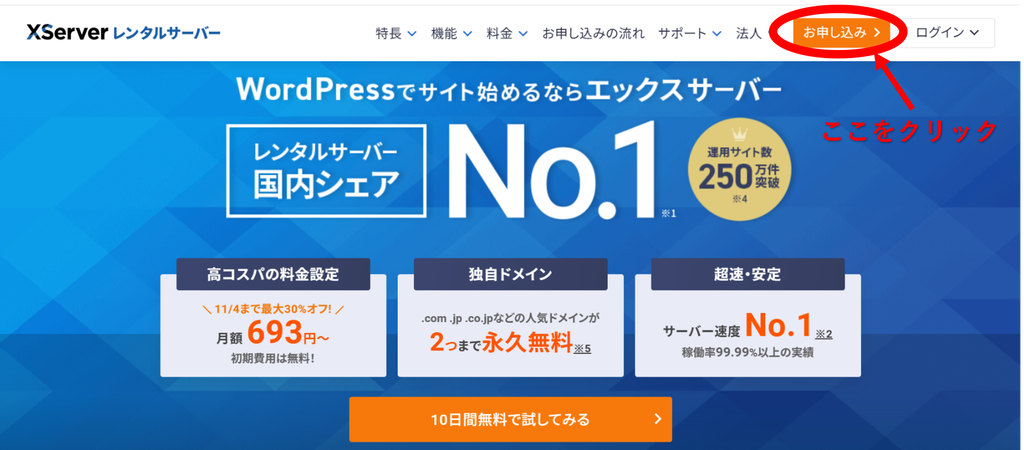
画面に表示される案内に従って進めていこう。
STEP 3 サーバーのプランを選択する
次に、利用するサーバーのプランを選択する。
初めて利用する場合は、新規申し込みの項目を選択する。
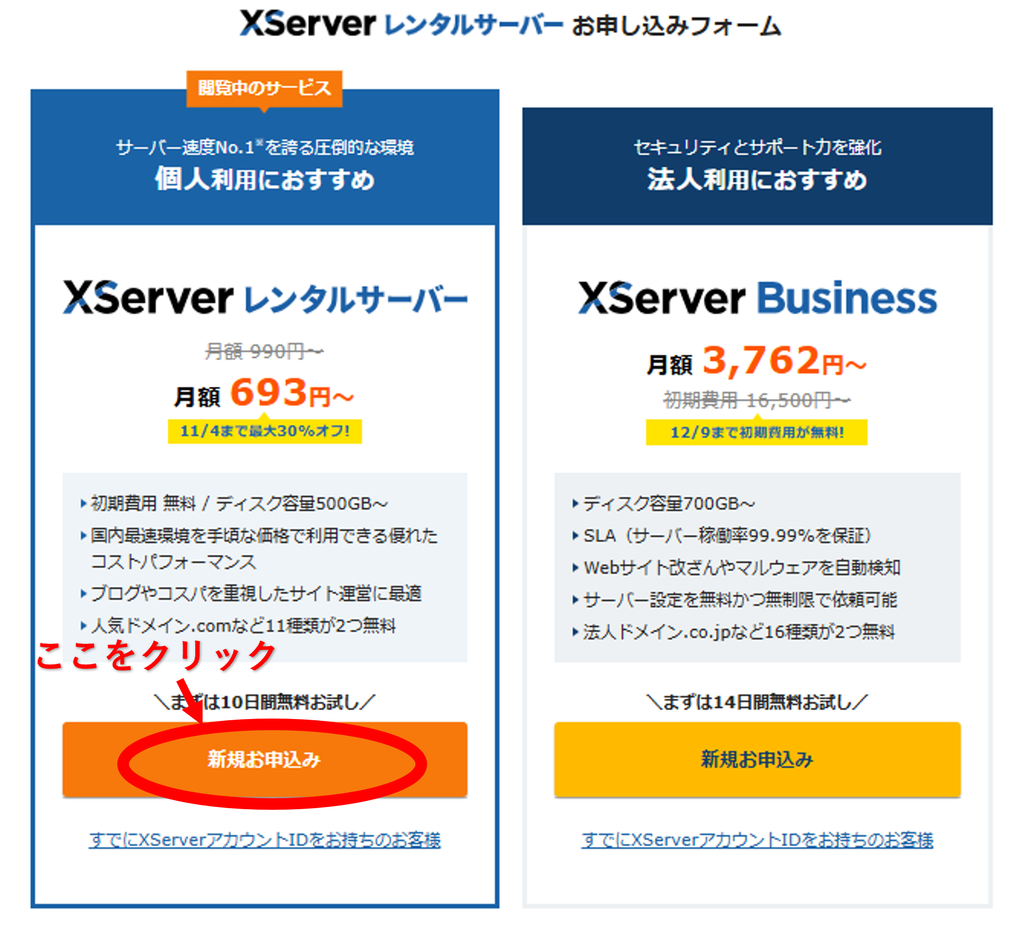
個人ブログを始めるのであれば、まずはスタンダードを検討するとよいと思う。
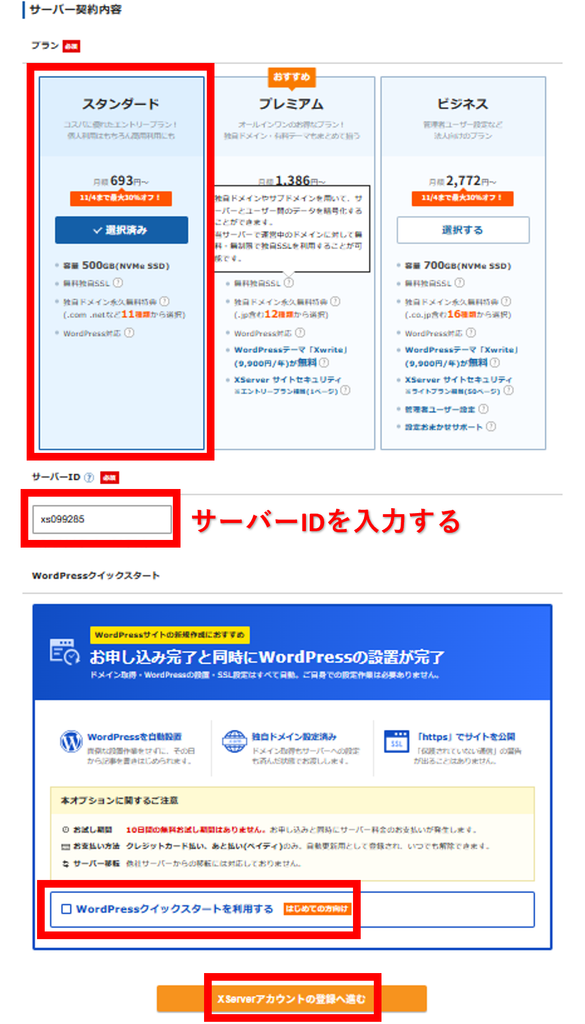
サーバーIDは任意のものを入力する。 ※使用できないものだとエラーメッセージがでる。
次に、Word Pressクイックスタートを許可するにチェックを入れる。 ※ブログ運営には必須。
『XServerアカウントの登録へ進む』をクリック
STEP 4 契約期間を選ぶ
次に、契約期間を選択する。
契約期間は、3か月・6か月・12か月・24か月・36か月などから選べる。
今回紹介したキャンペーンでは、12か月以上の契約で割引が適用されている。
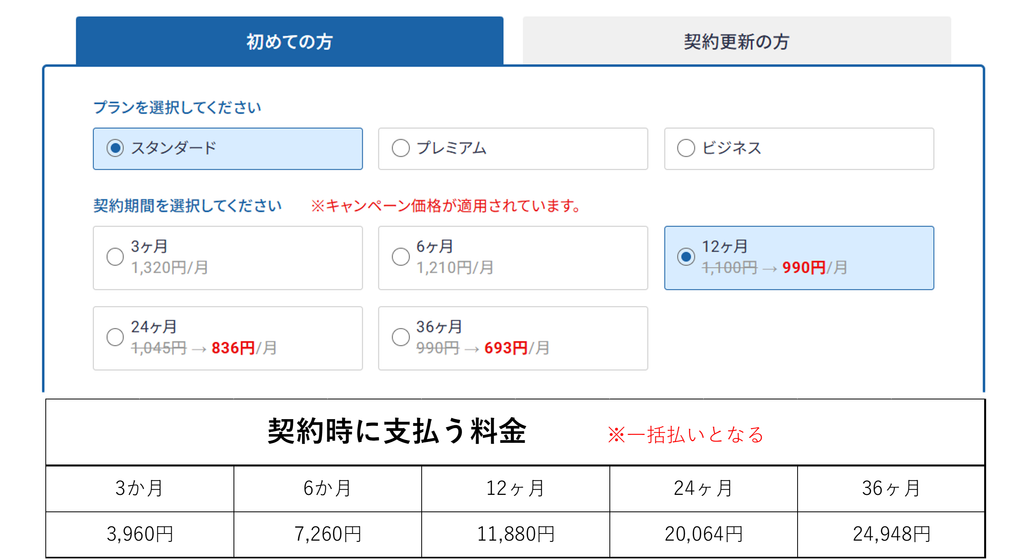
ただし、キャンペーン内容は申し込み時期によって異なるため、実際の画面で料金を確認することが大切だ。
また、長期契約では契約期間分の料金をまとめて支払うことになる。
無理のない範囲で選ぼう。
STEP 5 ドメインやWordPressの設定を確認する
エックスサーバーには、WordPressを簡単に始めるための機能が用意されている。
ここからは、ドメインを選択して、WordPressの導入に関する設定を行う。
画面の説明をよく読み、ドメイン名やブログ名などを間違えないように入力しよう。
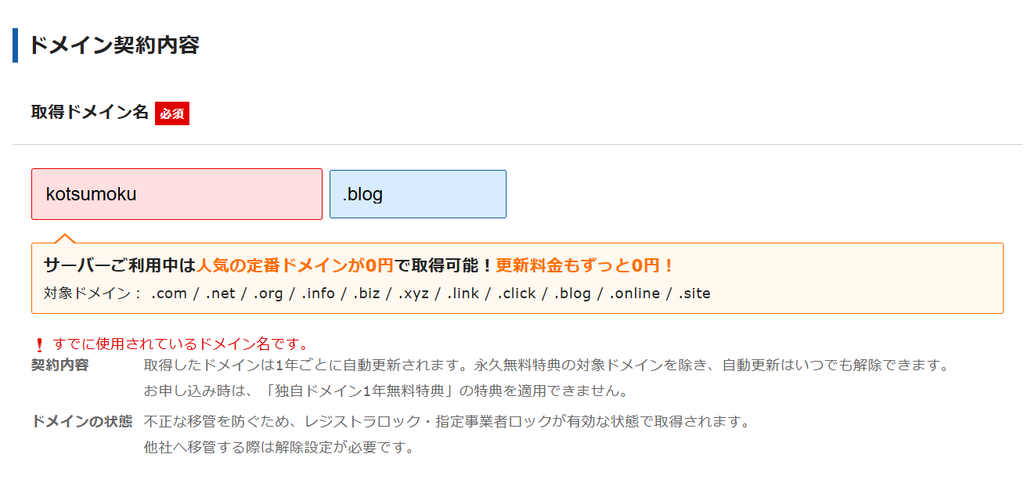
赤枠には任意の文字を入力して、青枠のドメインを選択する。
画面のように「すでに使用されているドメイン名です」と表示されても、青枠のドメインを変更すると利用可能になることもあり。
次にWord Press情報の入力を行う。
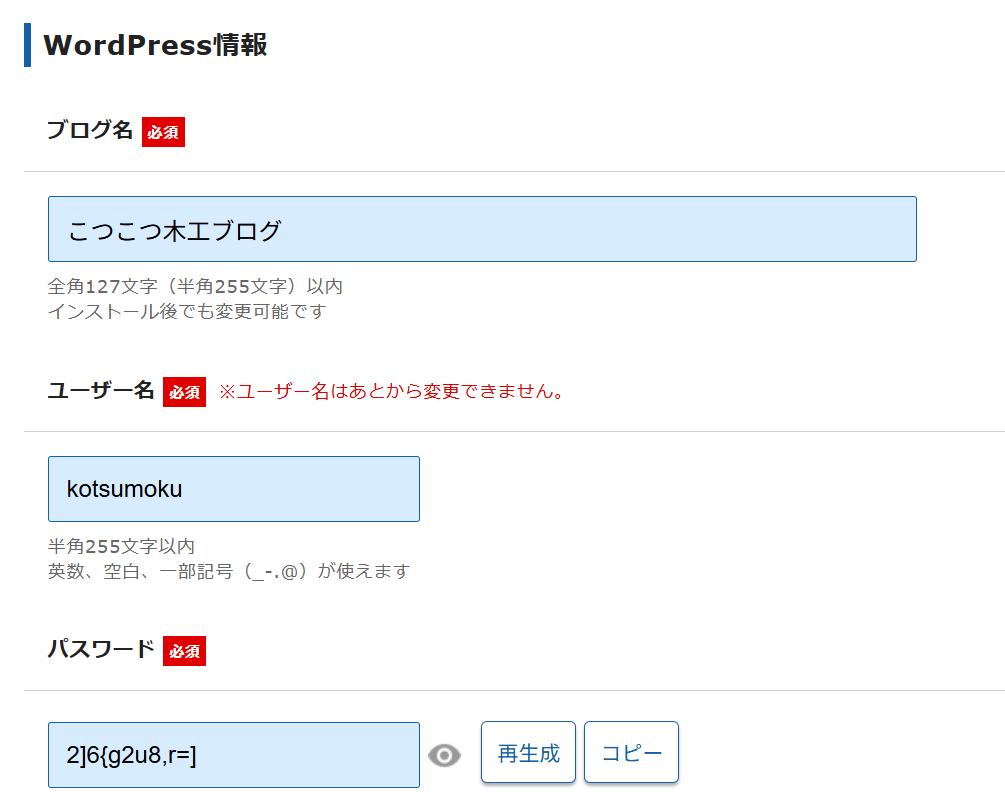
項目に従い入力していく。
わたしの場合、ブログ名を決めてから設定を行ったので、スムーズに入力していけたが、ブログ名を決めるまでにはそこそこの時間を要した。
まだブログ名が決まってない場合は、あせらず慎重に決めていこう。
次にテーマの選択を行うが、まだ有料テーマにするか迷っている方は無料のCocoonをおすすめする。
Cocoonは多くの検索にヒットするので、何かと困っても解決してもらえるからだ。
一旦Cocoonでスタートして、有料テーマに切り替えもできる
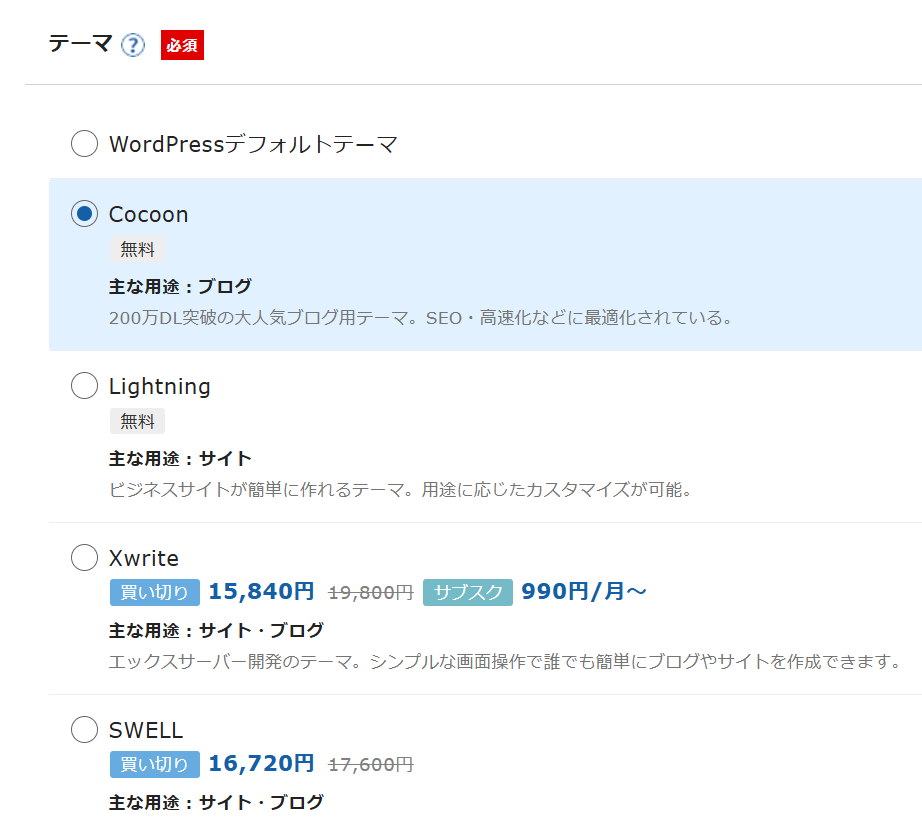
WordPressやテーマのCocoonの設定については、次の記事で紹介する予定だ。
STEP 6 登録情報を入力する
続いて、氏名や住所、メールアドレスなどの必要な情報を入力する。
入力ミスがあると、申し込み後の連絡や手続きで困る可能性がある。
特にメールアドレスは、申し込み完了の案内などを受け取るために必要になるので、間違いがないか確認しよう。
STEP 7 支払い方法を選択する
必要な情報を入力したら、支払い方法を選択する。
支払い方法を選んだら、契約期間と合計金額をもう一度確認する。
月額換算の料金だけでなく、実際に請求される金額を見ることが大切だ。
STEP 8 申し込み内容を確認する
申し込みを確定する前に、入力した内容を確認しよう。
特に確認しておきたいのは、次の項目だ。
- サーバーのプラン
- 契約期間
- 支払い金額
- ドメイン名
- 登録したメールアドレス
- 自動更新や無料特典の条件
一度申し込みを確定すると、変更に手間がかかる場合もある。
分からない項目があれば、公式サイトの説明や案内を確認してから進めよう。
STEP 9 申し込みを完了する
内容に問題がなければ、画面の案内に従って申し込みを完了する。
申し込みが終わったら、登録したメールアドレスに届く案内を確認しよう。
ログイン情報や契約情報などは、後から確認できるように安全な場所に保管しておく。
これで、ブログを公開するためのサーバー環境を用意する第一歩が完了する。
8.まとめ
今回は、ブログを始めるためのサーバー選びから、エックスサーバーの料金、ドメインの無料特典、契約手順までを紹介した。
サーバーを契約したら、それでブログが完成するわけではない。
次の記事は、ブログを公開するための準備を進めていく。
ブログを始めたばかりの私が、どこで迷い、どうやって設定を進めたのか。
その過程も含めて、こつこつ記録していきたい。

コメント